Cách tách dấu và chữ ký từ ảnh chụp văn bản và file PDF
Hướng dẫn cách tách dấu và chữ ký từ ảnh chụp hoặc file PDF bằng phương pháp lọc sắc độ và xuất file PNG trong suốt.
Khi xử lý tài liệu số, việc trích xuất riêng biệt từng thành phần mực giúp văn bản hiển thị rõ nét và thuận tiện cho việc lưu trữ.
Nguyên lý bóc tách các dải màu mực đè nhau
Quá trình tách con dấu và chữ ký tập trung vào việc cô lập từng dải màu mực, khôi phục nét đứt tại điểm giao cắt và xuất file định dạng PNG trong suốt. Phương pháp này giúp giữ trọn vẹn độ đậm nhạt của màu mực gốc, không làm mờ viền nét ký, đồng thời loại bỏ sạch nền giấy thô ráp hoặc sọc xám từ máy quét.
Đối với nhu cầu xử lý tài liệu văn phòng, việc đưa con dấu đỏ và hình ảnh chữ ký vào tệp hồ sơ đòi hỏi bạn phải đặt đúng tỷ lệ thực tế. Bạn cũng cần sắp xếp thứ tự hiển thị để hình ảnh con dấu đè lên chữ ký một cách hài hòa, tạo sự thuận mắt cho văn bản lưu hành nội bộ. Cần lưu ý rằng việc tách và ghép hình ảnh chỉ nên thực hiện với con dấu và chữ ký của chính bạn hoặc khi đã có sự ủy quyền hợp lệ. Bản ghép ảnh số chỉ phục vụ mục đích trình bày văn bản nội bộ hoặc trao đổi thông tin, không thay thế cho chữ ký và con dấu đóng trực tiếp trong các hồ sơ giao dịch pháp lý.
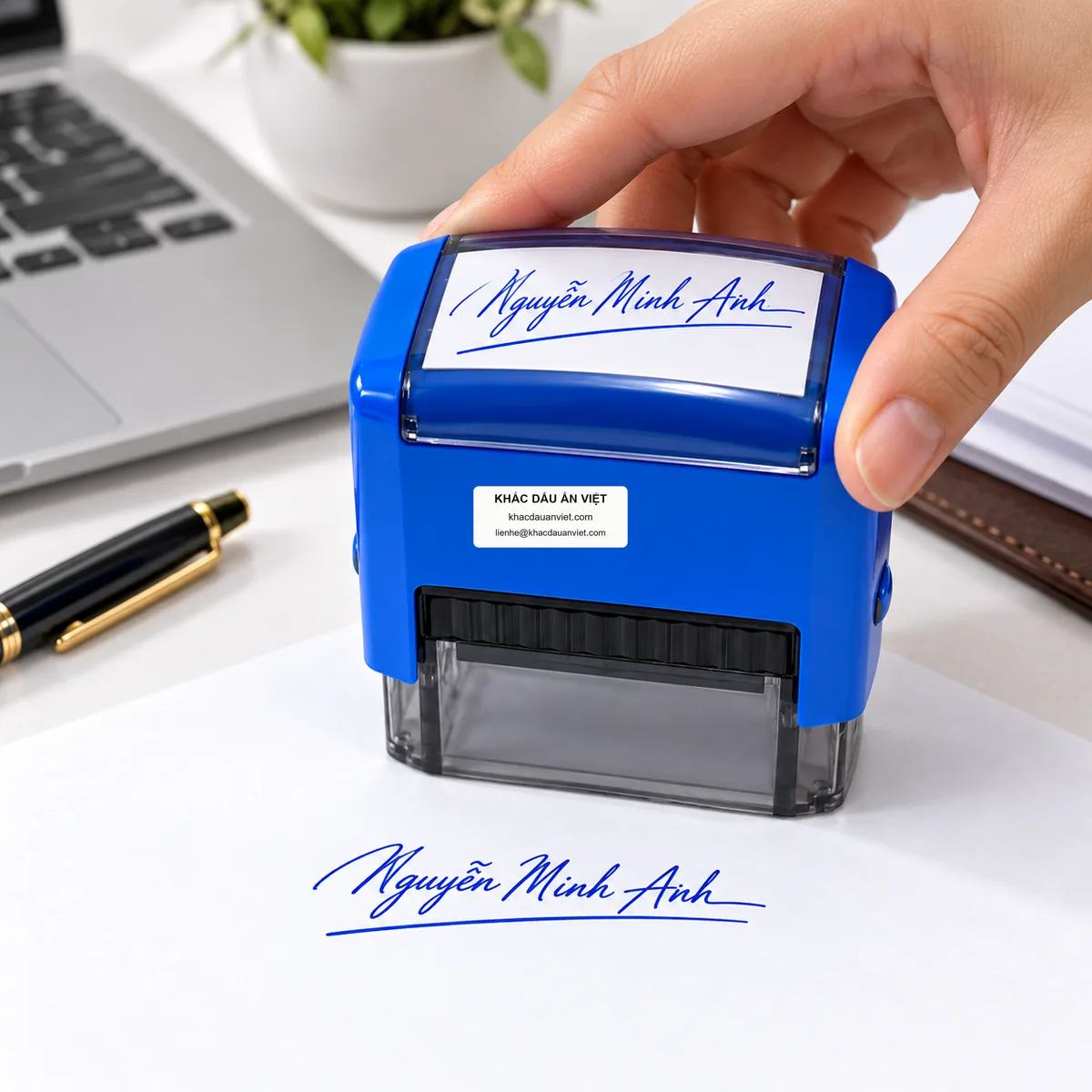
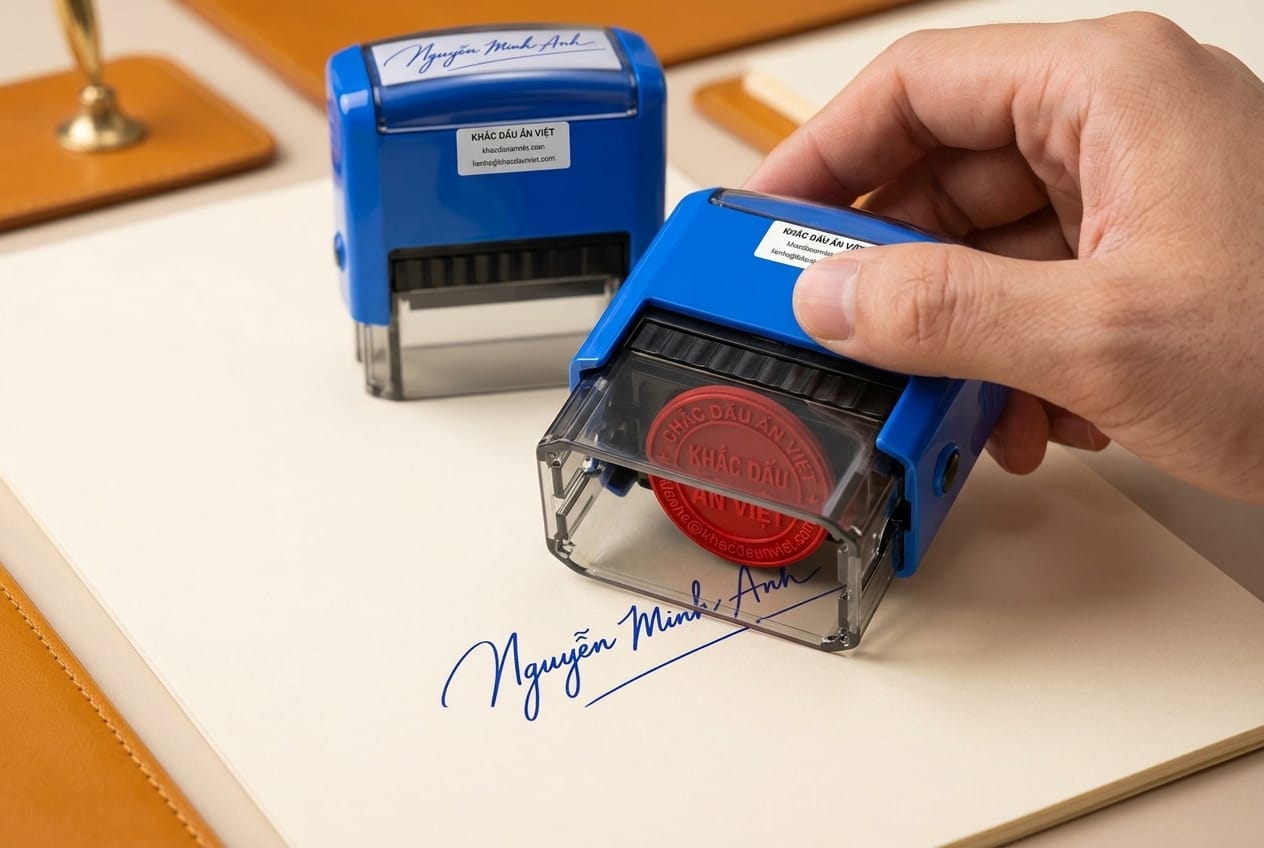
Nếu bạn cần sử dụng chữ ký trên các loại giấy tờ vật lý thực tế hàng ngày, giải pháp khắc dấu chữ ký dập cơ học trực tiếp sẽ thay thế cho việc chèn ảnh rồi in lại. Việc dập con dấu liền mực giúp tiết kiệm thời gian ký tay lặp lại và giữ được nét mực đồng đều trên các liên văn bản giấy.
Dưới đây là toàn bộ hướng dẫn kỹ thuật chi tiết, từ khâu kiểm tra chất lượng file ban đầu, các bước bóc tách dải màu mực đè nhau, cho tới cách chèn file vào văn bản.
Yêu cầu chất lượng file đầu vào trước khi tách nét
Chất lượng của tệp hình ảnh, hoặc tài liệu PDF đầu vào, quyết định trực tiếp đến độ sắc nét của chữ ký và con dấu sau khi xử lý. Nếu bạn bắt đầu với một tấm ảnh chụp mờ nhòe, thiếu sáng hoặc vỡ hạt, các phần mềm đồ họa rất khó phân biệt giữa mép mực và sợi xơ của nền giấy.
Nguồn tư liệu rõ ràng giúp quá trình bóc tách đạt kết quả sắc sảo, ít phải chỉnh sửa thủ công. Bạn cần chuẩn bị nguồn tệp sạch, rõ nét, hạn chế tối đa các lỗi quang học ngay từ bước thu thập dữ liệu ban đầu.
Việc kiểm tra kỹ tệp gốc giúp bạn tiết kiệm thời gian chỉnh sửa, đồng thời ngăn ngừa hiện tượng răng cưa ở mép chữ. Mỗi loại định dạng tệp, từ ảnh chụp máy ảnh cho đến bản quét PDF, đều đòi hỏi những tiêu chuẩn xử lý riêng biệt.
Độ phân giải và ánh sáng của ảnh chụp văn bản
Ảnh chụp văn bản đạt yêu cầu bóc tách cần có ánh sáng phân bổ đều bốn góc, không bị bóng tay đổ xuống mặt giấy. Nét mực cần tách bạch rõ ràng khỏi nền trắng, giúp việc nhận diện dải màu diễn ra thuận lợi. Khi chụp bằng điện thoại, bạn nên đặt tài liệu phẳng trên mặt bàn, giữ ống kính vuông góc với mặt giấy để tránh hiện tượng méo góc phối cảnh.
Việc để ống kính quá gần trong điều kiện thiếu sáng thường khiến cảm biến tự động đẩy độ nhạy hạt lên cao, sinh ra các hạt nhiễu màu xung quanh nét vẽ. Vùng bóng mờ của bàn tay đè lên chữ ký sẽ làm cho dải màu của nền giấy bị sẫm lại, trùng với sắc độ của mực bút bi xanh. Khi đưa vào công cụ chọn vùng màu, phần mềm sẽ nhận diện nhầm nền giấy tối là nét chữ, khiến mép nét sau khi bóc bị lem nhem hoặc mất hẳn nét thanh.
Bạn nên chọn vị trí có ánh sáng tự nhiên ban ngày, hoặc ánh sáng đèn bàn chiếu đều từ hai phía đối diện để triệt tiêu bóng đổ. Trước khi bấm máy, bạn hãy lau sạch ống kính máy ảnh, chạm tay vào đúng điểm giao nhau giữa con dấu và chữ ký để lấy nét chuẩn xác. Thao tác này giúp cố định độ sáng vừa phải, tránh tình trạng cháy sáng làm mất đi các nét đuôi chữ ký mảnh mai.
Độ phân giải của bức ảnh chụp tài liệu nên đạt từ 12 megapixel trở lên để hiển thị rõ từng thớ mực. Khi ảnh đủ độ chi tiết, công cụ chọn lọc màu sắc sẽ khoanh vùng chính xác ranh giới của từng hạt màu, không làm xơ xác đường viền của con dấu tròn hay chữ ký tay.
Cách trích xuất hình ảnh nét từ tài liệu PDF
Tài liệu PDF chứa văn bản quét cần được chuyển đổi sang định dạng ảnh không nén như TIFF hoặc PNG, nhằm bảo toàn nguyên vẹn độ sắc nét của từng hạt mực. Bạn không nên sử dụng thao tác chụp màn hình máy tính thông thường, vì độ phân giải hiển thị trên màn hình chỉ đạt mức cơ bản. Cách chụp màn hình dễ khiến đường nét con dấu bị răng cưa khi bạn phóng to để xử lý.
Trong các phần mềm đọc tệp tài liệu, bạn chọn tính năng xuất trang chứa chữ ký sang định dạng ảnh với thông số độ phân giải cao. Mức phân giải phù hợp là từ 300 điểm ảnh trên một inch trở lên. Thông số này giúp phần mềm đồ họa đọc rõ từng ranh giới giữa hạt mực in ấn và bề mặt giấy, không tạo ra các khối nén mờ xung quanh vành con dấu.
Khi xuất file từ tài liệu PDF, bạn cần giữ nguyên tỷ lệ trang gốc, không chọn các tùy chọn tự động co giãn vừa khung hình. Việc giữ đúng kích thước gốc giúp con dấu giữ được đường kính thực tế, không bị méo tròn thành hình bầu dục. Điều này tạo điều kiện thuận lợi cho việc căn chỉnh khi ghép lại vào các trang văn bản khác sau này.
Nếu tệp PDF là dạng văn bản số hóa trực tiếp từ phần mềm soạn thảo, việc trích xuất vector chữ ký sẽ giữ được độ mịn màng tuyệt đối. Ngược lại, nếu tệp PDF là bản quét từ văn bản giấy, bạn cần điều chỉnh độ tương phản sơ bộ trước khi xuất ảnh. Bước lọc này giúp làm phẳng nền giấy xám, làm nổi bật màu mực đỏ và màu mực bút bi xanh.
Các bước tách con dấu và chữ ký đè nhau chi tiết
Quy trình bóc tách con dấu và chữ ký đè nhau đòi hỏi bạn phải xử lý tách rời hai hệ màu khác nhau bằng công cụ phân vùng sắc độ. Quá trình này cần sự tỉ mỉ, kiên nhẫn để vừa làm sạch hoàn toàn nền giấy, vừa không làm mỏng đi độ dày tự nhiên của nét bút ký tay.
Mỗi bước thao tác dưới đây tập trung vào việc bảo tồn dữ liệu gốc, hỗ trợ bạn làm chủ quá trình bóc tách từ việc lọc màu đỏ đến việc khôi phục các điểm đứt gãy. Khi xử lý khéo léo, bạn sẽ có được hai tệp hình ảnh độc lập, sẵn sàng cho việc sử dụng linh hoạt trên các phần mềm văn phòng.
Sự đánh đổi lớn khi tách lớp mực là giữa tốc độ làm việc và độ hoàn thiện của đường viền. Nếu bạn chọn cách lọc tự động bằng các công cụ xóa nền cấp tốc, phần mềm thường cắt lẹm vào nét mảnh, làm mất đi các chi tiết quan trọng của con dấu. Do đó, việc can thiệp từng bước bằng công cụ dải màu thủ công vẫn mang lại chất lượng bản in sắc nét hơn.
Bước đầu tách sắc độ màu đỏ của con dấu
Điểm bắt đầu chuẩn xác là cô lập dải màu mực đỏ của con dấu ra khỏi nền giấy và chữ ký bằng công cụ chọn dải màu theo sắc độ. Bạn mở tệp ảnh trong phần mềm chỉnh sửa đồ họa, mở bảng công cụ Color Range, rồi dùng ống hút màu chấm vào vùng mực đỏ tươi đậm nét của con dấu.
Bạn điều chỉnh thanh trượt độ dung sai màu ở mức vừa phải, giúp phần mềm gom hết các sắc độ từ đỏ tươi, đỏ cam đến đỏ sẫm của hạt mực. Khi vùng chọn hiển thị hình dáng con dấu rõ ràng trên nền đen của bảng xem trước, bạn nhấn xác nhận rồi nhân bản vùng chọn đó lên một lớp riêng biệt. Thao tác này giúp tách riêng con dấu mà không hề làm suy chuyển đến lớp hình ảnh gốc phía dưới.
| Bước thao tác | Công cụ thực hiện | Mục tiêu kỹ thuật | Điểm cần lưu ý |
|---|---|---|---|
| Bước 1: Chọn màu dấu | Color Range | Gom toàn bộ hạt màu đỏ của mực dấu | Không đẩy dung sai quá cao, tránh lem màu nền |
| Bước 2: Tách lớp con dấu | Layer via Copy | Cô lập dấu tròn công ty sang lớp độc lập | Đặt tên lớp riêng, tránh nhầm lẫn khi thao tác |
| Bước 3: Lọc tạp âm viền | Feather và Smooth | Làm mềm mép vành dấu từ 1 đến 2 điểm ảnh | Không làm co mép quá mức, tránh mất nét chữ nhỏ |
| Bước 4: Tách nét chữ ký | Channel Mixer hoặc Levels | Chuyển chữ ký xanh sang vùng tương phản cao | Giữ lại độ đậm nhạt của nét thanh nét đậm |
| Bước 5: Khôi phục điểm đè | Clone Stamp hoặc Brush mềm | Bù lại hạt mực chữ ký bị màu đỏ che lấp | Đi cọ nhẹ tay, theo đúng chiều vuốt bút tự nhiên |
Sau khi đã có lớp con dấu riêng, bạn sử dụng công cụ tẩy mềm hoặc mặt nạ lớp để xóa bỏ các hạt bụi màu li ti xung quanh mép vành tròn. Việc dọn sạch tạp âm này giúp con dấu có đường viền gọn gàng, sắc nét. Đồng thời, thao tác này giữ được màu đỏ tươi đặc trưng của mực đóng dấu trên bề mặt văn bản.
Nếu con dấu bị đóng nhạt ở một góc, bạn có thể nhân đôi lớp con dấu vừa tách, sau đó giảm độ mờ đục của lớp trên để làm đậm màu mực. Cách làm này giúp các ký tự nhỏ trong con dấu không bị mờ đục, hiển thị rõ ràng từng đường nét mà không làm biến dạng kiểu chữ ban đầu.
Xử lý nét chữ ký tại điểm giao cắt với con dấu
Kỹ thuật khôi phục phần nét chữ ký bị mực đỏ của con dấu che phủ đòi hỏi bạn phải tạo vùng chọn từ kênh màu đối lập. Bạn chuyển sang bảng kênh màu, chọn kênh màu đỏ (Red channel) để sắc đỏ của con dấu tiệp vào nền sáng, làm nổi bật nét chữ ký xanh thành dải màu xám sẫm tương phản rõ rệt với nền giấy.
Từ kênh này, bạn dùng lệnh nhân bản kênh và chỉnh sắc độ để tạo vùng chọn hoặc lớp mặt nạ (Layer Mask) áp ngược lại lên lớp chữ ký gốc trong hệ màu RGB. Tại những điểm con dấu từng đóng đè lên chữ ký, nét bút có thể xuất hiện khoảng đứt quãng hoặc suy giảm sắc độ. Trên lớp mặt nạ của chữ ký màu, bạn dùng công cụ cọ mềm với độ mờ khoảng 30%, nhẹ nhàng chấm dặm theo hướng vung bút tự nhiên để khôi phục các mắt xích bị khuyết.
Nếu cần dặm thêm màu trực tiếp, bạn nên lấy mẫu màu xanh ngay tại thân nét chữ ký lân cận thay vì dùng màu đen thuần túy. Thao tác dặm từng lớp mỏng giúp đường nối hòa quyện tự nhiên vào nét bút ban đầu mà không tạo ngấn lệch màu.
Để kiểm tra độ tự nhiên, bạn hãy phóng to vùng giao cắt lên mức 300% để quan sát hạt mực. Nét chữ ký đạt chuẩn cần giữ được độ chuyển tiếp êm ái và độ đậm nhạt tương đồng với các đoạn chữ ký không bị dấu đè.
Sau khi đã bù đủ các điểm đứt, bạn áp dụng công cụ Curves hoặc Levels trên lớp màu chữ ký để cân bằng độ đậm nhạt tổng thể. Bước này giúp sắc xanh của chữ ký đồng đều từ đầu đến cuối, xóa tan cảm giác chắp vá giữa phần chữ ký nằm ngoài và phần chữ ký nằm trong vùng dấu đè.
Xuất file PNG trong suốt và xử lý lỗi lem màu viền
Lưu trữ sản phẩm cuối ở định dạng PNG với kênh màu RGB và độ sâu màu phù hợp là yêu cầu cần thiết để giữ trọn vẹn lớp nền trong suốt. Bạn cần tắt hoàn toàn lớp nền giấy trắng phía dưới, chỉ để hiển thị lớp con dấu hoặc lớp chữ ký trên lưới ô bàn cờ đại diện cho vùng rỗng không màu.
Trước khi xuất file, bạn hãy kiểm tra thật kỹ viền của nét chữ và vành dấu bằng cách tạo một lớp nền phụ màu đen hoặc màu xám đậm tạm thời bên dưới. Lúc này, các lỗi lem màu viền trắng hoặc hạt viền xơ giấy sẽ lộ ra rất rõ ràng. Để xử lý dứt điểm hiện tượng này, bạn chọn vùng hình ảnh, dùng lệnh co vùng chọn vào trong 1 điểm ảnh, rồi đảo ngược vùng chọn để xóa nhẹ mép ngoài.
Thao tác làm sạch mép giúp triệt tiêu hoàn toàn viền răng cưa và hiện tượng hào quang trắng bao quanh chữ ký. Khi chèn vào bất kỳ trang văn bản nào, nét chữ ký và con dấu sẽ áp sát vào nền giấy mới, không để lại bất kỳ vệt bóng mờ vuông vức của khung ảnh gốc.
Khi hoàn tất việc khử viền lem, bạn xóa bỏ lớp nền phụ màu xám, chỉ giữ lại lớp chi tiết cần thiết. Bạn vào mục xuất tệp, chọn định dạng PNG và tích chọn tính năng lưu độ trong suốt Transparency. Mỗi thành phần, bao gồm con dấu tròn và chữ ký, cần được lưu thành hai tệp riêng biệt để thuận tiện cho việc sắp đặt vị trí sau này.
Tên tệp nên được đặt rõ ràng, kèm theo phần ghi chú về kích thước hoặc màu sắc để tránh nhầm lẫn trong quá trình lưu trữ hồ sơ. Việc quản lý tệp khoa học giúp bạn dễ dàng tìm kiếm, tái sử dụng cho các biểu mẫu hợp đồng hoặc phiếu giao dịch nội bộ khác.
Cách đưa con dấu và chữ ký đã tách vào văn bản
Sau khi đã có hai tệp PNG trong suốt độc lập cho chữ ký và con dấu, thao tác chèn vào tài liệu soạn thảo văn bản cần tuân thủ các quy tắc định dạng vị trí và kích thước. Việc sắp xếp cẩn thận giúp văn bản giữ được vẻ trang nghiêm, chuẩn mực của một tài liệu hành chính.
Bạn không nên chèn ảnh trực tiếp ở dạng nằm cùng dòng với văn bản, vì cách này sẽ phá vỡ khoảng cách dòng chuẩn của trang giấy. Hãy sử dụng các tùy chọn định vị nâng cao để điều khiển hình ảnh linh hoạt, chính xác từng khoảng cách nhỏ.
Quá trình này đòi hỏi sự quan sát cân đối giữa cỡ chữ của văn bản, độ dài tên người ký và đường kính của con dấu. Bố cục hài hòa giúp tài liệu kỹ thuật số có hình thức tương đồng với văn bản in truyền thống.
Thao tác đặt chữ ký vào văn bản Word không lệch dòng
Để chữ ký không đẩy dòng văn bản họ tên chạy lệch vị trí, bạn cần thiết lập chế độ hiển thị của ảnh sang dạng nổi trên bề mặt chữ. Sau khi chèn ảnh chữ ký PNG vào văn bản, bạn nhấp chuột phải vào ảnh, chọn mục Wrap Text, rồi chọn In Front of Text. Thiết lập này giúp hình ảnh có thể tự do di chuyển đến bất kỳ vị trí nào mà không làm ngắt dòng văn bản.
Bạn giữ phím Shift trong lúc kéo các góc của khung ảnh để thu nhỏ hoặc phóng to chữ ký theo đúng tỷ lệ cân đối. Tuyệt đối không kéo cạnh bên hoặc cạnh trên dưới, vì thao tác đó khiến chữ ký bị bẹp hoặc kéo dài biến dạng. Tỷ lệ chữ ký nên nằm gọn gàng phía trên dòng chữ in rõ họ tên, chiều dài nét ký chiếm khoảng hai phần ba cho đến trọn vẹn độ dài của chuỗi ký tự họ tên bên dưới.
Nếu để khung viền trong suốt của ảnh chữ ký quá rộng, thao tác nhấp chuột chọn văn bản xung quanh sẽ dễ bị vướng víu. Bạn nên dùng công cụ cắt xén ảnh của Word để tỉa sát mép ngoài của các nét bút, giúp việc căn chỉnh tâm chữ ký vào giữa khối chức danh và họ tên được chính xác.
Sau khi đã căn chỉnh chữ ký vào đúng khoảng trống, bạn có thể nhóm tạm thời hình ảnh với khung văn bản nếu cần di chuyển cả khối tài liệu. Cách làm này giữ cho chữ ký không bị xô lệch vị trí khi bạn chỉnh sửa các đoạn văn phía trên hoặc thay đổi lề trang giấy.
Đối với các văn bản có nhiều trang cần chèn chữ ký, bạn nên sao chép trực tiếp khung ảnh đã định dạng sang các vị trí mới. Việc này giúp duy trì kích thước đồng nhất của chữ ký trên toàn bộ hồ sơ, tránh tình trạng mỗi trang lại mang một kích cỡ chữ ký to nhỏ khác nhau.
Vị trí đặt con dấu và chữ ký
Theo thông lệ trình bày văn bản hành chính, người có thẩm quyền ký tên trước rồi mới đóng dấu đè lên chữ ký, do đó hình ảnh con dấu thường được căn chỉnh đè lên khoảng một phần ba chữ ký về phía bên trái. Khi thao tác trong Word, bạn chèn tệp PNG con dấu và thiết lập Wrap Text ở dạng In Front of Text để dễ dàng kéo thả đến vị trí phù hợp. Trường hợp ghép ảnh trên phần mềm đồ họa, bạn nên đặt lớp con dấu nằm trên lớp chữ ký và bật chế độ hòa trộn Multiply để mực đỏ phủ tự nhiên lên nét mực xanh phía dưới.
Bạn cũng cần điều chỉnh kích thước con dấu về đúng kích thước thực tế của con dấu gốc trên tài liệu giấy. Việc giữ đúng kích thước thực tế giúp người đọc văn bản có cảm giác quen thuộc, cân xứng với tỷ lệ cỡ chữ của văn bản.
Trường hợp bạn cần chèn thêm dấu giáp lai cho văn bản nhiều trang, bạn đặt hình ảnh con dấu lệch về mép phải của trang giấy theo thông lệ đóng dấu giáp lai. Con dấu giáp lai cần hiển thị rõ một phần hình tròn ở mép trang, tạo sự liên kết thị giác giữa các trang tài liệu số liền kề.
Khi hoàn thành việc xếp lớp, bạn nên chuyển tài liệu sang định dạng PDF để hạn chế tình trạng xô lệch vị trí hình ảnh khi mở trên các phần mềm hoặc thiết bị khác nhau.
Mẫu đối chiếu con dấu và chữ ký sau khi tách nền
Việc đối chiếu sản phẩm hoàn thiện với các tiêu chuẩn thị giác giúp bạn phát hiện các lỗi kỹ thuật trước khi gửi tài liệu cho đối tác hoặc lưu trữ. Một sản phẩm tách nền đạt yêu cầu phải tái hiện được sự mềm mại của nét mực bút bi, cùng với độ đều đặn của mực in cao su.
Dưới đây là các tiêu chí so sánh chi tiết giữa mẫu xử lý đạt chất lượng kỹ thuật và mẫu bị lỗi để bạn tự kiểm tra lại tệp của mình. Việc so sánh kỹ lưỡng giúp bạn nâng cao tay nghề chỉnh sửa qua từng tệp tài liệu thực tế.
Một bức ảnh bóc tách cẩn thận sẽ không để lại dấu vết chỉnh sửa vụng về, giữ được độ trong trẻo khi đặt lên bất kỳ màu nền nào của trang giấy. Sự tương phản hài hòa giữa mực đỏ và mực xanh tạo nên ấn tượng thị giác rõ ràng, chỉn chu cho tài liệu.
Mẫu chữ ký mực xanh nét mảnh trên nền trong suốt
Mẫu chữ ký sau khi bóc tách đạt yêu cầu phải giữ trọn vẹn sự biến thiên giữa nét thanh và nét đậm, vốn do lực tỳ của ngón tay người ký tạo ra. Nét mực xanh tươi sáng tự nhiên, tại các điểm bắt đầu đặt bút và điểm hất đuôi chữ ký không bị cụt ngọn hay đứt gãy thành các chấm rời rạc.
Ngược lại, một mẫu chữ ký bị lỗi xử lý thường có phần mép bị nham nhở răng cưa do lạm dụng công cụ đũa thần với độ dung sai không phù hợp. Các đoạn nét mảnh bị ăn mòn mất hẳn hạt mực, khiến chữ ký trông gầy guộc, biến dạng so với chữ ký tay gốc trên giấy. Màu sắc của nét chữ bị xỉn sang màu xám đen đục ngầu, làm mất đi sắc xanh tươi tắn của dòng mực ban đầu.
Khi bạn đặt chữ ký đạt yêu cầu lên một nền văn bản có màu giấy ngà hoặc nền có hoa văn mờ, toàn bộ các khoảng trống giữa các vòng lặp nét chữ phải hoàn toàn trong suốt. Không được xuất hiện bất kỳ đốm mờ xám hay vệt hào quang trắng nào viền xung quanh các nét chữ.
| Tiêu chí đánh giá | Mẫu chữ ký đạt chất lượng | Mẫu chữ ký bị lỗi kỹ thuật |
|---|---|---|
| Độ liên tục của nét | Nét thanh đậm liền mạch, không đứt đoạn | Nét mảnh bị đứt quãng, xuất hiện hạt mực rời rạc |
| Màu sắc hạt mực | Giữ nguyên sắc xanh tươi của mực gốc | Bị xỉn màu sang xám đục hoặc đen bệt |
| Vùng viền bao quanh | Mép nét mịn màng, không có viền sáng | Xuất hiện viền răng cưa hoặc vệt hào quang trắng |
| Vùng giao cắt với dấu | Nối nét tự nhiên, sắc độ đồng đều | Đoạn nối bị thô cứng, lệch tông màu so với thân chữ |
Để nhận biết chữ ký đạt độ tự nhiên, bạn có thể in thử một trang tài liệu ra giấy trắng thông thường. Nếu nét chữ ký hòa vào thớ giấy tương tự như chữ ký viết tay trực tiếp, không có mảng bóng nhờn của nền ảnh, thì tệp đồ họa đó đã đạt chất lượng sử dụng.
Mẫu con dấu tròn đỏ giữ nguyên độ đậm nét của mực
Mẫu con dấu đỏ sau khi xử lý thành công phải hiển thị rõ ràng từng chữ cái trong tên đơn vị, các nội dung có trên con dấu gốc (như mã số nếu có, họa tiết) mà không bị bết dính mực vào nhau. Vành tròn ngoài cùng của con dấu phải giữ được độ tròn trịa, ranh giới giữa mực đỏ và nền trong suốt phải dứt khoát, mịn màng.
Khi lọc màu con dấu, hiện tượng mất nét ở các chữ có kích thước nhỏ hoặc khuyết một đoạn vành tròn ngoài thường do ánh sáng lúc chụp ảnh không đồng đều, hoặc do tăng độ tương phản quá mức làm mất vùng mực nhạt.
Mẫu dấu đạt chuẩn kỹ thuật vẫn giữ lại một chút độ hạt tự nhiên của chất mực thẩm thấu trên thớ giấy, tạo chiều sâu thị giác chân thực chứ không phải một mảng màu đỏ bệt đồng nhất như hình vẽ đồ họa phẳng.
Bạn cũng cần chú ý đến màu sắc của mực đỏ, không nên để màu bị ngả sang sắc tím bầm hoặc sắc cam cháy. Một con dấu được bóc tách đúng cách sẽ giữ được màu đỏ cờ truyền thống, tạo sự trang trọng cho toàn bộ bố cục của trang văn bản.
Khi phóng to con dấu lên 200%, các khoảng hở giữa các chữ cái phải sạch bóng, không còn dính các chấm xám của nền tài liệu quét. Độ sắc nét của từng ký tự phản ánh sự tỉ mỉ của người thực hiện trong khâu khoanh vùng dải màu.
Giải pháp khắc con dấu chữ ký dùng trên tài liệu giấy
Mặc dù việc ghép ảnh chữ ký và con dấu vào tệp số hóa giải quyết tốt nhu cầu gửi tài liệu qua thư điện tử, nhưng khi áp dụng vào các xấp hồ sơ giấy in thực tế thì phương pháp này bộc lộ nhiều điểm hạn chế. Việc in đi in lại các văn bản chèn ảnh chữ ký tốn thêm thời gian căn chỉnh máy in và không tạo được vệt mực đóng trực tiếp trên giấy.
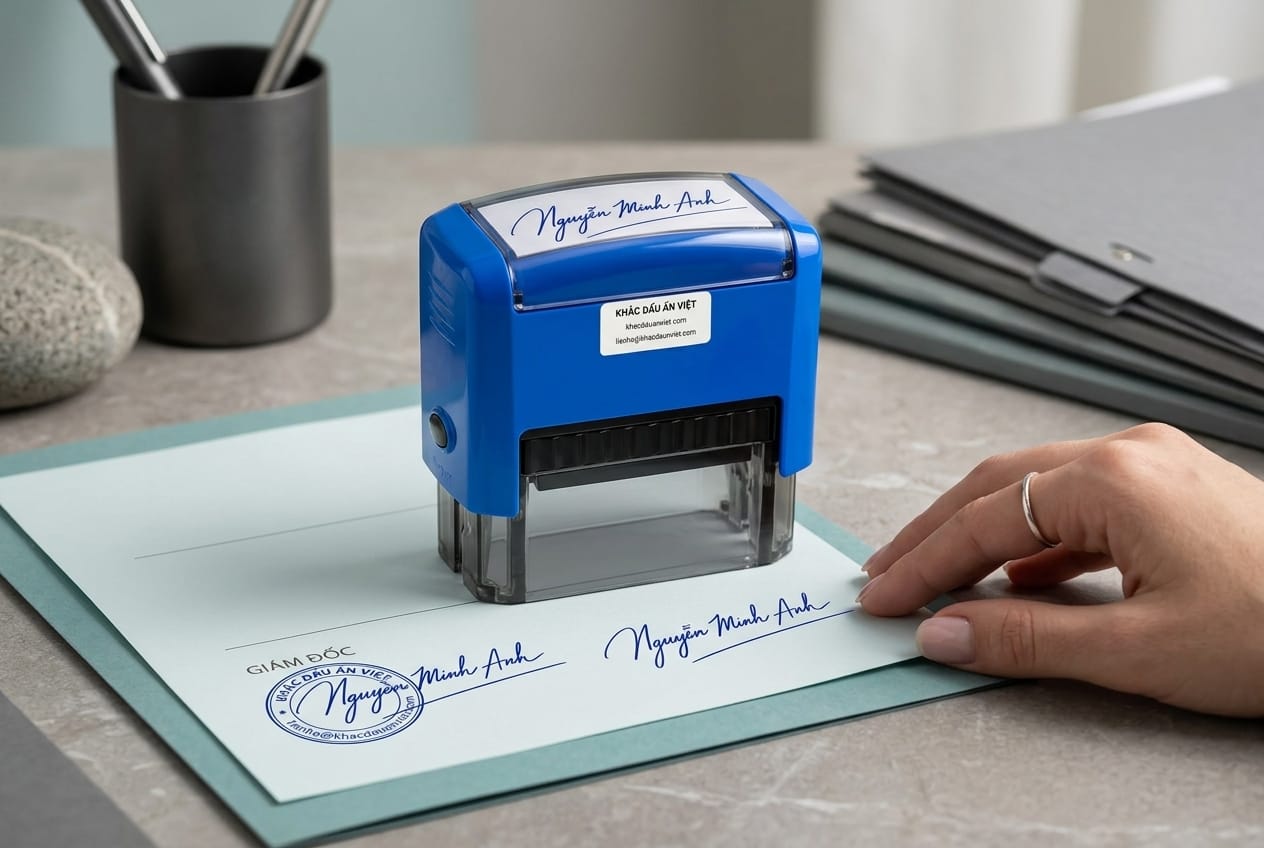
Đối với các văn bản nội bộ cần xử lý hàng loạt trên bàn làm việc, phương án trang bị một con dấu chữ ký dập cơ học trực tiếp sẽ mang lại sự thuận tiện và tạo tính đồng nhất cao cho mọi trang tài liệu. Việc đóng dấu sống giúp giải quyết công việc trôi chảy, không gây mỏi tay khi phải ký duyệt số lượng lớn giấy tờ mỗi ngày.
Sử dụng con dấu dập cơ học còn giúp bạn tránh được sự cố kẹt giấy hoặc sai lệch màu sắc do máy in gây ra. Chỉ với một thao tác dập nhẹ nhàng, bạn đã hoàn tất việc ký tên lên chứng từ một cách gọn gàng, chuẩn xác.
Thời điểm nên dùng dấu đóng cơ học thay cho ảnh ghép
Dấu đóng cơ học cầm tay là phương án thích hợp khi bạn cần ký duyệt các giấy tờ nội bộ như phiếu kiểm tra nội bộ hoặc sổ giao nhận hàng ngày. Thao tác dập một nhát con dấu liền mực lên giấy diễn ra rất mau lẹ, tiết kiệm thời gian hơn nhiều so với việc mở máy tính, chèn ảnh, căn chỉnh rồi mới bấm lệnh in ra giấy.
Vết mực đóng cơ học bằng khay mực dấu có độ tươi xốp, thấm sâu vào thớ giấy tự nhiên, tạo cảm giác tin cậy cho người nhận văn bản nội bộ. Việc sử dụng cán dấu liền mực (Shiny, Trodat, Colop) nhỏ gọn còn cho phép bạn dễ dàng mang theo trong túi làm việc khi di chuyển giữa các phòng ban hoặc kho bãi mà không cần phụ thuộc vào máy in hay máy tính cá nhân.
Tuy nhiên, bạn cần phân định rõ ràng phạm vi áp dụng thực tế để tránh nhầm lẫn các quy định về giao dịch chứng từ. Trong phạm vi công tác lập chứng từ kế toán, căn cứ theo quy định tại khoản 1 Điều 19 Luật Kế toán 2015 trên cổng thông tin vanban.chinhphu.vn, chứng từ kế toán không được đóng dấu chữ ký khắc sẵn mà cần ký bằng loại mực không phai. Con dấu chữ ký cơ học chỉ phát huy giá trị tiện lợi trên các loại giấy tờ lưu hành nội bộ, phiếu thông tin hàng hóa hoặc hồ sơ theo dõi không thuộc danh mục chứng từ tài chính kế toán.
Việc hiểu đúng phạm vi sử dụng giúp bạn tận dụng sự tiện ích của con dấu cơ học, đồng thời tuân thủ đúng các nguyên tắc quản lý chứng từ. Đối với các hợp đồng giao dịch bên ngoài hoặc hồ sơ pháp lý quan trọng, các bên nên ký tay trực tiếp hoặc sử dụng chữ ký số tùy thuộc vào loại giao dịch và thỏa thuận cụ thể.
Bên cạnh đó, việc bảo quản con dấu cơ học cũng rất đơn giản, chỉ cần đóng nắp bảo vệ sau khi dùng để tránh khô mực. Khi mực nhạt dần, bạn chỉ việc châm thêm vài giọt mực chuyên dụng vào khay mực là có thể tiếp tục sử dụng lâu dài.
Cách lấy nét từ chữ ký tay để làm mặt dấu sắc nét
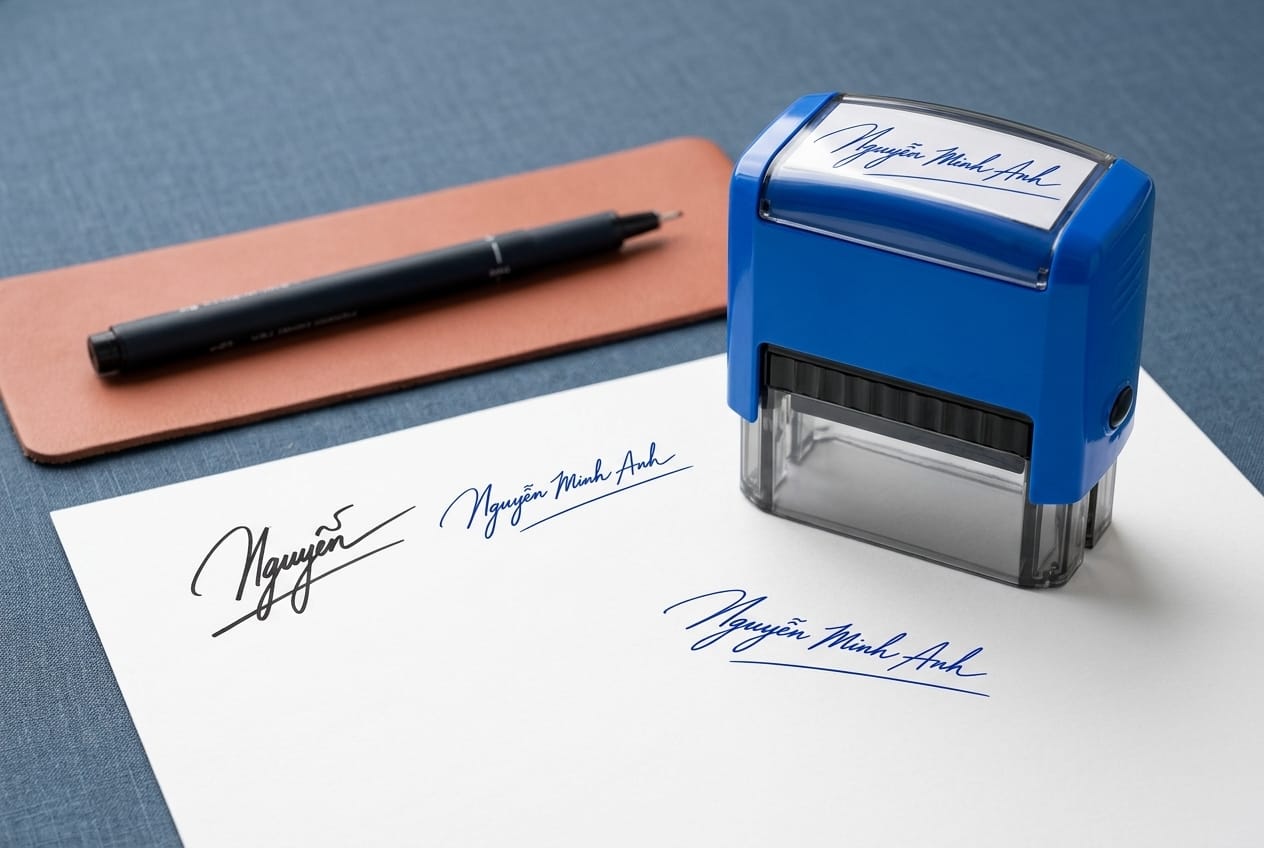
Để chuyển đổi một chữ ký viết tay thành con dấu dập sắc sảo, bạn cần chuẩn bị chữ ký mẫu bằng cách dùng bút bi ngòi đậm, hoặc bút dạ kim màu đen, ký dứt khoát lên một tờ giấy trắng tinh không kẻ dòng. Bạn không nên dùng bút chì, bút mực nhạt màu hoặc ký lên các loại giấy tái sinh có nhiều vân sẫm, vì sẽ gây khó khăn cho quá trình quét quang học lấy biên dạng.
Sau khi có chữ ký mẫu rõ nét, hình ảnh chữ ký được chuyển đổi thành bản vẽ vector để gia công mặt dấu cao su theo đúng đường nét ban đầu. Quá trình này giúp mô phỏng lại các nét thanh, nét đậm của chữ ký mẫu lên mặt dấu dập.
Tùy theo nhu cầu sử dụng, bạn có thể kết hợp chữ ký kèm dòng họ tên hoặc dấu chức danh bên dưới để thuận tiện khi xử lý văn bản. Kích thước của con dấu chữ ký có thể điều chỉnh linh hoạt theo độ dài chữ ký thực tế và quy cách dòng ký tên trên tài liệu.
Để đặt làm một con dấu chữ ký dập cơ học theo đúng nét bút riêng của mình, bạn hãy gửi yêu cầu kèm ảnh chụp chữ ký mẫu qua phiếu báo giá trên website để được hỗ trợ kiểm tra và báo giá khi xác nhận mẫu và số lượng.