Cách chèn chữ ký và con dấu vào file PDF bằng hình ảnh
Bài viết hướng dẫn cách chèn chữ ký và con dấu vào file PDF bằng hình ảnh PNG tách nền, cách căn chỉnh vị trí và lưu ý phạm vi sử dụng.
Cách chèn chữ ký và con dấu vào file PDF bằng hình ảnh là phương pháp ghép tệp ảnh định dạng PNG không nền vào tài liệu điện tử, thao tác trực tiếp qua công cụ đọc tệp văn phòng. Cách làm này giúp hoàn thiện nhanh các biên bản trao đổi, chứng từ nội bộ hoặc báo giá gửi khách hàng, giảm bớt việc in ấn giấy tờ rồi mới quét lại.
Quy trình cơ bản gồm các khâu xử lý ảnh chụp rõ nét, loại bỏ sạch nền giấy xung quanh, mở tệp PDF trên máy tính, đặt ảnh chữ ký vào đúng phần họ tên, sau đó xếp ảnh con dấu phủ lên mép trái của chữ ký. Toàn bộ thao tác đòi hỏi sự tỉ mỉ, giúp văn bản giữ được sự trang nhã, ngay ngắn khi hiển thị trên màn hình cũng như khi in ra.
Hình thức ghép ảnh chữ ký chỉ nên áp dụng trong phạm vi quy trình nội bộ, giao dịch dân sự thông thường có sự thống nhất trước giữa các bên, hoặc gửi báo giá sơ bộ. Khi xử lý hồ sơ hành chính, chứng từ kế toán hay hợp đồng giá trị lớn, các bên cần thống nhất phương thức ký duyệt phù hợp hoặc áp dụng chữ ký theo yêu cầu chuyên ngành.
Chuẩn bị file ảnh chữ ký và con dấu đạt chuẩn kỹ thuật
Để chuẩn bị file ảnh chữ ký và con dấu đạt chuẩn kỹ thuật, bạn cần đáp ứng ba yêu cầu cốt lõi gồm chụp rõ nét chi tiết, tách sạch nền sang định dạng PNG trong suốt, đồng thời giữ đúng tỷ lệ thực của hình ảnh. Ba yếu tố này quyết định trực tiếp việc hình dấu khi chèn vào văn bản có tự nhiên hay không, tránh tình trạng đè mảng trắng lên chữ bên dưới.
Nếu lấy trực tiếp ảnh chụp từ điện thoại mà chưa qua khâu tách nền, tài liệu sẽ trông chắp vá, thiếu đồng bộ. Một file ảnh được xử lý kỹ càng sẽ giúp thao tác chèn vào trang văn bản diễn ra thuận tiện, nét mực hiển thị liền mạch trên nền chữ.
Sau khi đã nắm rõ các yêu cầu cơ bản, bạn có thể bắt đầu từng bước thu nhận ảnh dấu mộc và chữ ký tay theo hướng dẫn chi tiết dưới đây.
Chụp và tách nền trong suốt cho ảnh con dấu công ty
Ảnh con dấu công ty đưa vào file PDF cần lưu dưới định dạng PNG có lớp nền trong suốt hoàn toàn, giúp vết mực đỏ hòa vào trang văn bản tự nhiên. Khi nền giấy được loại bỏ sạch sẽ, các khoảng trống bên trong con dấu sẽ để lộ các dòng chữ bên dưới, không tạo cảm giác gượng gạo.
Để có một tệp ảnh rõ ràng, bạn hãy đóng dấu dứt khoát lên một tờ giấy trắng phẳng, sạch sẽ, không có nếp gấp. Khi dập dấu, bạn giữ lực tay đều, không lắc cổ tay hay trượt cán, giúp vành tròn của dấu tròn công ty hoặc khung viền của dấu vuông hộ kinh doanh được sắc nét, không bị nhòe hay bệt mực ở các góc.
Khi chụp lại vết dấu, bạn giữ điện thoại song song với mặt bàn, tránh chụp góc nghiêng làm biến dạng hình học của con dấu. Bạn nên chọn nơi có đủ ánh sáng trắng tự nhiên, tránh để bóng bàn tay hay bóng thiết bị đổ thẳng lên vùng đóng dấu. Nếu văn phòng có máy quét, bạn có thể quét màu để màu mực đỏ tươi tắn, đường nét rõ ràng.
Sau khi thu nhận ảnh gốc, bạn chuyển tệp sang máy tính hoặc dùng các phần mềm chỉnh sửa ảnh để xóa bỏ nền giấy trắng. Thao tác quan trọng là dùng công cụ chọn vùng màu để xóa nền bên ngoài, đồng thời làm sạch các khoảng hở bên trong từng ký tự như chữ O, chữ B, chữ D, cùng các vòng viền. Cuối cùng, bạn xuất ảnh dưới dạng PNG hỗ trợ kênh trong suốt, tránh lưu sang dạng JPG vì tệp JPG luôn tự động phủ nền trắng.
Xử lý màu mực và đường nét của chữ ký tay
Ảnh chữ ký tay cần hiển thị liền mạch, rõ nét, giữ sắc độ mực xanh hoặc đen tự nhiên, không bị vỡ hạt hay lem nhem. Việc chuẩn bị mẫu chữ ký cẩn thận giúp bạn dễ dàng lưu trữ, sẵn sàng kết hợp cùng mẫu dấu chữ ký khi cần xử lý các tài liệu giấy tờ thường nhật.
Khâu lấy mẫu chữ ký nên bắt đầu từ việc chọn loại bút viết phù hợp trên mặt giấy trắng mịn. Bạn nên dùng bút dạ bi, bút máy hoặc bút ký chuyên dụng có nét mực đều, màu đậm, ký dứt khoát để đường nét có độ dày vừa phải. Nét mực quá mảnh thường khiến các công cụ tách nền tự động nhận nhầm là nhiễu hạt, dễ làm đứt đoạn hoặc mất nét đuôi chữ ký.
Sau khi chụp ảnh chữ ký bằng điện thoại, bạn mở tệp bằng phần mềm chỉnh sửa hình ảnh để tăng độ tương phản, giúp nét mực đậm hơn và nền giấy trắng sáng hẳn lên. Thao tác này tạo ranh giới tách bạch giữa nét mực và màu giấy, giúp công cụ lọc màu nhận diện chính xác từng đường lượn của chữ ký. Bạn cũng nên dùng công cụ tẩy xóa thủ công để quét sạch các chấm bụi li ti quanh chữ ký trước khi xuất tệp.
Tệp chữ ký sau khi xuất sang định dạng PNG không nền cần được lưu vào một thư mục riêng biệt trên máy tính, đặt tên dễ nhớ. Thói quen lưu trữ này giúp bạn nhanh chóng tìm thấy tệp ảnh mỗi khi cần ký duyệt tài liệu, không mất thời gian xử lý lại hình ảnh từ đầu.
Hướng dẫn từng bước cách chèn chữ ký và con dấu vào file PDF
Quy trình chèn chữ ký và con dấu vào file PDF gồm các bước: mở tài liệu, đặt ảnh chữ ký vào đúng dòng họ tên, chèn tiếp ảnh con dấu đè lên mép chữ ký, rồi lưu lại bản mới. Trình tự này giúp các lớp ảnh hiển thị đúng trật tự, giữ đúng tác phong văn bản giấy tờ thực tế.
Nhiều phần mềm đọc tài liệu phổ biến hiện nay đều hỗ trợ tính năng chèn ảnh trực tiếp mà không cần cài đặt thêm tiện ích phức tạp. Bạn có thể sử dụng các phần mềm chỉnh sửa PDF văn phòng có hỗ trợ tính năng chèn hình ảnh.
Sau khi đã có sẵn hai tệp ảnh PNG không nền trong máy, bạn tiến hành từng thao tác lần lượt theo hướng dẫn sau.
Bước mở file và chèn chữ ký cá nhân vào đúng vị trí
Thao tác bắt đầu bằng việc khởi động phần mềm đọc PDF, mở tệp văn bản cần ký, chọn công cụ chèn chữ ký dạng ảnh, rồi kéo thả vào đúng ô chức danh người ký. Việc căn chỉnh chính xác giúp trang tài liệu cân đối, tạo khoảng trống hài hòa nếu cần chèn thêm dấu chức danh bên dưới.
Đầu tiên, bạn mở phần mềm đọc PDF trên máy tính, chọn mở tệp tài liệu cần xử lý. Khi trang văn bản hiện ra, bạn cuộn chuột xuống phần cuối, nơi có phần thông tin chức vụ, khoảng trống ký tên và dòng họ tên của người có thẩm quyền.
Tiếp theo, bạn mở tính năng chèn ảnh hoặc công cụ chữ ký trên thanh điều khiển của phần mềm, chọn tải tệp ảnh từ máy tính thay vì dùng chế độ vẽ tay. Khi hộp thoại xuất hiện, bạn dẫn đến đúng tệp ảnh chữ ký PNG không nền đã chuẩn bị sẵn để đưa ảnh vào tài liệu.
Lúc này, con trỏ chuột sẽ đi kèm hình ảnh chữ ký thu nhỏ. Bạn di chuyển chuột đến khoảng trống phía trên dòng họ tên, nhấp chuột một lần để đặt chữ ký xuống trang giấy. Bạn giữ chuột tại các điểm nút ở góc ảnh để co kéo kích thước cho cân xứng với khung chữ, tránh kéo dãn tự do làm méo mó nét ký thực tế.
Cách chèn con dấu công ty đè lên 1 phần 3 chữ ký tay
Theo tập quán soạn thảo văn bản thông thường, hình ảnh con dấu công ty thường được đặt phủ lên khoảng một phần ba chữ ký về phía bên tay trái. Việc căn chỉnh lớp ảnh đúng vị trí giúp người xem nhận rõ cả màu mực đỏ của con dấu lẫn nét ký của người có thẩm quyền.
Tại giao diện văn bản đã có chữ ký, bạn tiếp tục dùng tính năng chèn hình ảnh của phần mềm để đưa tệp con dấu PNG không nền vào trang. Bạn duyệt đến thư mục lưu ảnh dấu mộc đỏ, xác nhận chèn ảnh, rồi dùng chuột rê hình con dấu đến gần sát chữ ký.
Bạn điều chỉnh tâm con dấu hơi lệch sang bên trái của nét ký, sao cho mép phải của con dấu phủ lên khoảng một phần ba chiều dài chữ ký. Con dấu không nên phủ kín hoàn toàn chữ ký, bởi điều đó sẽ che khuất đường nét chữ ký bên dưới, gây rối mắt và khó nhận diện.
Sau khi đặt dấu vào vị trí mong muốn, bạn kiểm tra lại thứ tự các lớp hiển thị giữa hai hình ảnh. Con dấu đỏ cần được xếp ở lớp trên để mực đỏ nằm đè nhẹ lên nét chữ ký bên dưới. Nhờ nền ảnh trong suốt, các nét chữ ký bên dưới vẫn nhìn rõ qua các khe chữ của con dấu, giữ cho tổng thể trang ký hài hòa, rõ ràng.
Lỗi thường gặp khi chèn ảnh dấu vào PDF và cách xử lý
Những lỗi phổ biến khi chèn ảnh gồm nền trắng che khuất chữ, con dấu bị méo mó, hình ảnh mờ hạt hoặc dấu bị xê dịch vị trí khi mở trên thiết bị khác. Nhận biết rõ nguyên nhân kỹ thuật sẽ giúp bạn xử lý triệt để, không mất thời gian chỉnh sửa nhiều lần.
 Dưới đây là bảng tổng hợp các lỗi kỹ thuật thường gặp cùng giải pháp khắc phục cụ thể:
| Tên sự cố thường gặp | Biểu hiện trên trang văn bản | Nguyên nhân kỹ thuật | Cách xử lý dứt điểm |
|---|---|---|---|
| Mảng trắng đè chữ | Con dấu có khung trắng che mất dòng chữ bên dưới | Tệp ảnh lưu dạng JPG hoặc tách nền chưa kỹ | Xuất lại ảnh sang định dạng PNG có lớp trong suốt |
| Méo hình học con dấu | Vành tròn con dấu bị dẹt thành hình bầu dục | Kéo dãn ảnh tại các nốt cạnh thay vì nốt góc | Chỉ thao tác co kéo tại các điểm nút ở góc ảnh để giữ nguyên tỷ lệ |
| Nét mờ vỡ hạt | Hình dấu bị nhòe nét, rỗ hạt khi phóng to | Tệp ảnh chụp ban đầu có chất lượng thấp | Chụp hoặc quét lại dấu trên giấy phẳng đủ sáng |
| Lệch vị trí ảnh | Ảnh dấu bị trôi sang góc khác khi gửi đi | Tệp chỉ lưu dưới dạng lớp chú thích tạm thời | Ép phẳng các lớp ảnh bằng cách in ảo sang tệp mới |
| Đảo lộn thứ tự lớp | Chữ ký nằm đè lên trên che mất mực đỏ con dấu | Chèn ảnh dấu trước, chèn ảnh chữ ký sau | Dùng tính năng sắp xếp thứ tự lớp để đưa ảnh con dấu lên trên chữ ký |
Mẫu vị trí chèn chữ ký và con dấu thực tế trên văn bản
Các vị trí chèn dấu thực tế gồm dấu treo ở góc trên bên trái văn bản nhiều trang, dấu giáp lai chèn ở mép giấy giữa các tờ liền kề, và dấu đóng đè một phần ba chữ ký ở trang cuối. Việc đặt dấu đúng vị trí giúp văn bản thể hiện tính thống nhất, phù hợp với thói quen hành chính của doanh nghiệp.
Tùy theo tính chất từng loại văn bản và số lượng trang giấy, người thao tác cần chọn kiểu bố trí con dấu sao cho phù hợp, tránh đặt tùy tiện.
Phần nội dung tiếp theo sẽ phân tích chi tiết quy cách sắp xếp cho từng vị trí đóng dấu thường gặp.
Mẫu chèn dấu giáp lai và dấu treo trên tài liệu nhiều trang
Theo thông lệ trình bày văn bản nội bộ, dấu treo thường được đặt tại góc trên cùng bên trái của trang đầu tiên, chèn trùm lên một phần tên đơn vị ban hành, trong khi dấu giáp lai được đặt ở mép các trang liền kề để giữ tính liên kết của cả tập tài liệu. Hai hình thức này thường áp dụng cho tài liệu có nhiều tờ như phụ lục, bảng dự toán hoặc báo cáo tóm tắt.
Với dấu treo, bạn đưa ảnh con dấu lên góc trên bên trái của trang đầu, đặt phủ nhẹ lên tên công ty hoặc tên phòng ban phát hành. Dấu treo không đè lên phần tiêu ngữ, mà chỉ trùm khoảng một phần ba diện tích vào khối thông tin doanh nghiệp. Trong hoạt động nội bộ, dấu treo thường dùng trên các thông báo hoặc văn bản trao đổi để thể hiện tài liệu xuất phát từ đơn vị ban hành.
Đối với dấu giáp lai trên tệp PDF, việc ghép ảnh đòi hỏi bạn phải chia ảnh con dấu thành các phần tương ứng với các trang tài liệu. Các phần của hình dấu được đặt tại cùng một mép ngoài, thường là mép phải, ở vị trí chiều cao tương ứng trên các trang liên tiếp để thể hiện dấu giáp lai qua các tờ tài liệu.
Thao tác đặt dấu giáp lai đòi hỏi sự khéo léo trong việc canh khoảng cách lề. Bạn nên dùng thanh thước đo có sẵn trên phần mềm đọc tài liệu để căn chỉnh chiều cao của hai nửa con dấu ngang bằng nhau, giúp mép nối liền mạch, không bị lệch hàng khi in ấn hoặc xem trên màn hình.
Mẫu chèn chữ ký kết hợp con dấu tròn trên hợp đồng
Vị trí chèn chữ ký kết hợp con dấu tròn trên hợp đồng thường nằm tại trang cuối cùng, nơi ghi nhận thông tin xác nhận của các bên. Con dấu công ty được xếp lệch về phía trái, đè nhẹ lên một phần ba chữ ký của người đại diện.
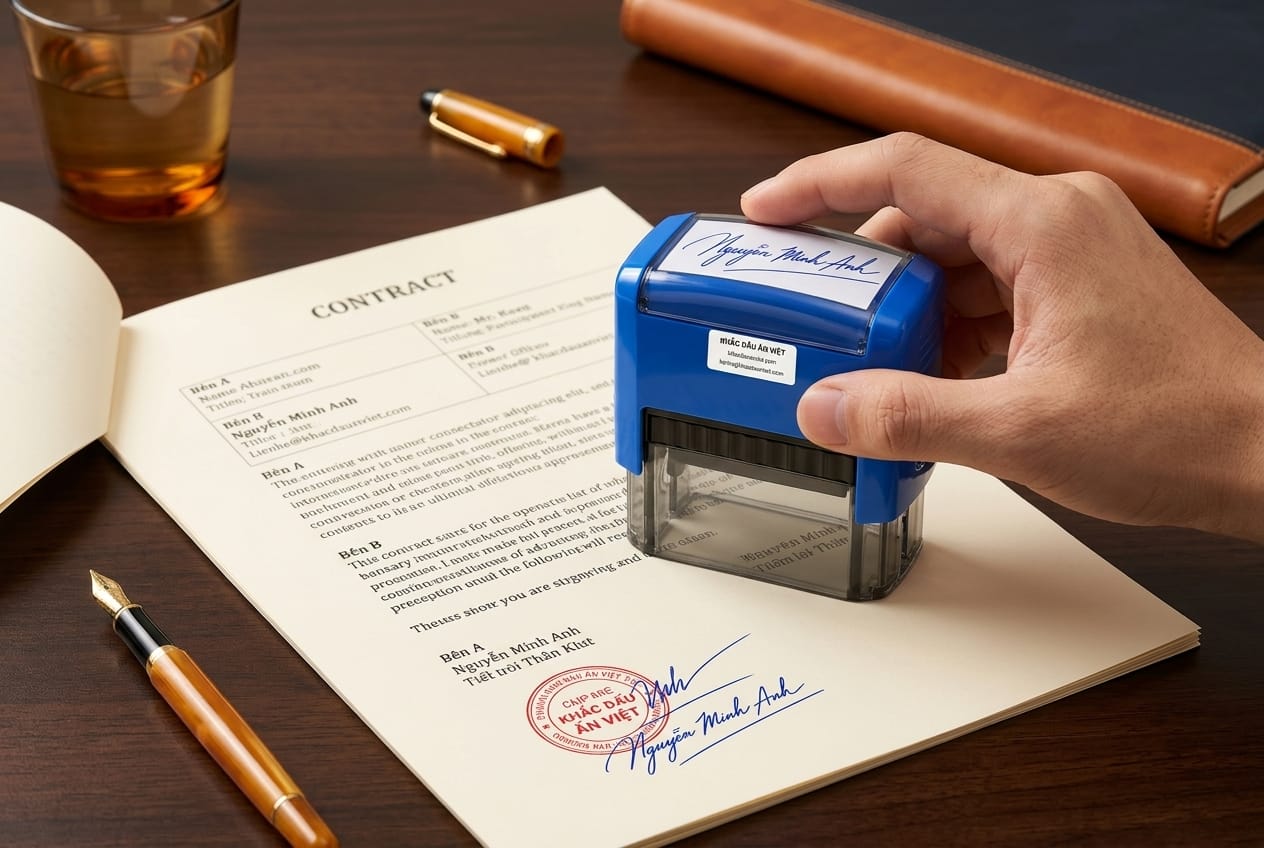 Ở trang ký kết của hợp đồng, phần thông tin đại diện thường được chia thành hai cột song song. Cột bên trái dành cho bên A, cột bên phải dành cho bên B, bên dưới ghi rõ chức vụ và họ tên người ký. Khoảng trống ở giữa chức danh và họ tên chính là vị trí để bạn đặt ảnh chữ ký và con dấu.
Bạn đặt ảnh chữ ký ngay ngắn phía trên dòng họ tên in hoa của người đại diện, kết hợp hình ảnh con dấu doanh nghiệp để hoàn thiện phần xác nhận của các bên.
Dưới đây là bảng thông số tham khảo về cách phân bổ các thành phần hiển thị trên văn bản PDF:
| Thành phần hiển thị | Vị trí bố trí trên trang giấy | Tỷ lệ kích thước tham khảo | Mức độ chồng lấn lớp ảnh |
|---|---|---|---|
| Dấu treo đơn vị | Góc trên cùng bên trái trang đầu | Tương ứng phôi dấu thực tế | Phủ một phần ba khối tên đơn vị |
| Chữ ký cá nhân | Khoảng trống trên dòng họ tên | Vừa vặn khoảng cách giữa hai dòng | Nằm gọn trong khung ký tên |
| Dấu tròn công ty | Phía bên trái chữ ký người đại diện | Tương ứng phôi dấu thực tế | Đè một phần ba chữ ký về phía bên trái |
| Dấu giáp lai | Mép cạnh nối giữa hai trang liên tiếp | Chia đôi theo chiều dọc vết dấu | Khớp nối liền mạch giữa hai trang |
| Dấu chức danh | Ngay phía dưới nét chữ ký tay | Tương đương chiều dài dòng họ tên | Đứng độc lập, không đè lên chữ ký |
Cách bố trí này giúp văn bản giữ được sự rõ ràng, dễ nhìn, tạo thuận lợi khi các bên cùng rà soát nội dung qua màn hình máy tính.
Phân biệt chèn ảnh con dấu với chữ ký số điện tử
Việc phân biệt giữa thao tác ghép ảnh con dấu và ký bằng chữ ký số dựa trên bản chất kỹ thuật, độ tin cậy và cơ chế bảo vệ văn bản. Chèn ảnh đơn thuần là ghép lớp đồ họa tĩnh, còn chữ ký số là chuỗi dữ liệu mã hóa giúp xác thực danh tính người ký và bảo toàn nội dung tệp.
Cần lưu ý rằng việc chèn hình ảnh con dấu đỏ vào file PDF không thể thay thế cho chữ ký số hoặc con dấu đóng trực tiếp. Thực tế cách làm này chỉ phù hợp trong phạm vi đối soát thông tin và trao đổi nội bộ, bởi mỗi phương thức đều có giới hạn kỹ thuật riêng.
Người dùng cần nắm rõ các điểm khác biệt cơ bản này để tránh áp dụng sai phương thức trong các giao dịch quan trọng.
Phạm vi sử dụng ảnh con dấu chèn trên file PDF
Văn bản chèn ảnh chữ ký và con dấu chỉ mang tính chất tham khảo, trao đổi thông tin nhanh hoặc phục vụ quy trình nội bộ doanh nghiệp. Khi làm thủ tục hành chính, nộp báo cáo thuế hay ký các giao dịch lớn, tài liệu cần đáp ứng đúng các quy định pháp luật chuyên ngành.
Đối với các chứng từ kế toán hoặc hồ sơ giao dịch quan trọng, văn bản thường cần chữ ký trực tiếp hoặc chữ ký số chuyên dùng. Do đó, việc chèn hình ảnh chữ ký hoặc con dấu quét sẵn vào tệp PDF thường không phù hợp cho các trường hợp này.
Về mặt kỹ thuật, ảnh con dấu chèn trên file PDF chỉ là các điểm ảnh màu đỏ xếp chồng lên văn bản. Bất kỳ ai nhận được tệp đều có thể dùng các công cụ chỉnh sửa để trích xuất ảnh con dấu này và dán sang tài liệu khác nếu tệp không được khóa. Phương thức ghép ảnh hoàn toàn thiếu cơ chế chống chối bỏ, nghĩa là người ký có thể phủ nhận chữ ký khi xảy ra tranh chấp.
Trong khi đó, chữ ký số sử dụng công nghệ mã hóa cặp khóa bất đối xứng kèm theo chứng thư số hợp lệ. Khi ký số, hệ thống sẽ niêm phong toàn bộ nội dung tài liệu tại thời điểm ký. Nếu có bất kỳ chỉnh sửa nào sau đó, chữ ký số sẽ lập tức báo lỗi mất hiệu lực, giúp bảo toàn tính nguyên vẹn của văn bản.
Vì những đặc điểm trên, phương pháp ghép ảnh dấu đỏ chỉ nên dùng cho các công việc linh hoạt như gửi thư chào giá, trao đổi công văn nội bộ, giấy mời họp, hoặc gửi bản thảo hợp đồng để hai bên đối chiếu nội dung trước khi ký chính thức.
Lưu ý bảo mật tệp PDF sau khi chèn ảnh con dấu
Sau khi chèn ảnh con dấu, nguy cơ lớn là tệp PDF bị người khác bóc tách, sao chép hình ảnh con dấu để sử dụng trái phép. Do đó, bạn cần thực hiện thao tác ép phẳng tài liệu và đặt mật khẩu chống chỉnh sửa để tăng cường an toàn thông tin.
Nếu bạn chỉ chèn ảnh rồi bấm lưu tệp thông thường, các hình ảnh chữ ký và con dấu vẫn tồn tại dưới dạng một lớp độc lập. Người nhận tệp chỉ cần dùng phần mềm chỉnh sửa PDF là có thể nhấp chọn riêng ảnh con dấu đỏ, sao chép ra ngoài với chất lượng rõ nét.
Để khắc phục rủi ro này, bạn nên thực hiện thao tác ép phẳng toàn bộ các lớp của tệp PDF, hay còn gọi là Flatten PDF. Bạn thực hiện bằng cách vào mục File, chọn lệnh Print, chọn máy in ảo như Microsoft Print to PDF, rồi tiến hành in tài liệu ra một tệp mới. Thao tác này sẽ hòa trộn tất cả các lớp ảnh và lớp chữ thành một mặt phẳng, giúp hạn chế việc nhấp chuột chọn sao chép riêng lẻ từng hình ảnh.
Bên cạnh đó, bạn có thể thiết lập mật khẩu phân quyền cho tài liệu trên phần mềm đọc PDF để hạn chế quyền chỉnh sửa và sao chép văn bản. Tuy nhiên, các giải pháp này chỉ là rào cản kỹ thuật cơ bản giúp giảm bớt rủi ro khi chia sẻ qua môi trường mạng, không thể ngăn chặn hoàn toàn việc người xem chụp lại màn hình hoặc trích xuất lại ảnh dấu.
Để nhận hỗ trợ về maket con dấu hoặc tư vấn mẫu dấu phù hợp cho doanh nghiệp, bạn gửi yêu cầu qua phiếu báo giá trên website.